Cómo usar las firmas
Guía para configurar la firma en los principales clientes de correo y revisar la compatibilidad conocida.
Nota importante
Estas instrucciones se revisaron por última vez en febrero de 2025. Algunas interfaces pueden haber cambiado ligeramente.
Instrucciones por cliente
Selecciona el cliente de correo y sigue los pasos concretos para importar la firma.
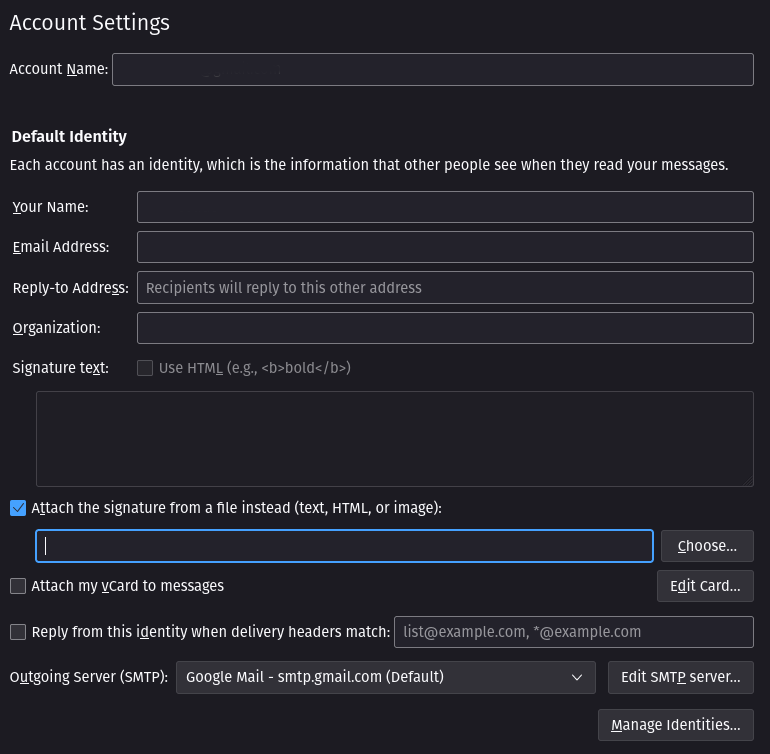
- Abre Thunderbird y ve a la configuración de la cuenta.
- Marca la casilla «Utilizar un archivo como firma».
- Selecciona el archivo de firma descargado (.html).
- Guarda los cambios.
Compatibilidad conocida
Las firmas HTML pueden verse de forma distinta según el cliente de correo.
Webmail
Funciona correctamente
Thunderbird
Funciona correctamente
Thunderbird móvil
Funciona correctamente
Outlook web
Funciona con pequeños fallos
Outlook móvil
Funciona con pequeños fallos
Gmail web
Funciona con pequeños fallos
Gmail móvil
Funciona con pequeños fallos
Canary Mail
No funciona correctamente
Ejemplos de firmas
Cada ejemplo se muestra con iconos cargados y sin cargar para anticipar ambos escenarios.